El ENGAÑO del cable Cat 8 en TikTok ⚠️ NO CAIGAS en esta TRAMPA
2026-01-04T00:00:00Z
⭐️ GVGmall New Year Sale 30% discount code: GGNN
✔️ Windows 11 Pro (€22): https://www.gvgmall.com/gvg/ggnn11
✔️ Windows 11 home (€18):https://www.gvgmall.com/gvg/ggnn1h
✔️ Windows 11 LTSC IOT(€22):https://www.gvgmall.com/gvg/ggnn1i
✔️ Windows 10 Pro (€15): https://www.gvgmall.com/gvg/ggnn10
✔️ Windows 10 LTSC (€11):https://www.gvgmall.com/gvg/ggnnL
✔️ Office 2019 (€41):https://www.gvgmall.com/gvg/ggnn19
Lo reconozco, soy un fake y un desinformador !!! 😅
El vídeo del 28 de diciembre del líquido dentro de la caja de empalmes de fibra ha causado bastante revuelo. Demasiada gente se lo creyó. El vídeo ha superado los 2,3 millones de reproducciones y aunque muchos entendieron que era una broma, otros pensaron que era verdad y se indignaron. En este vídeo te explico la verdad.
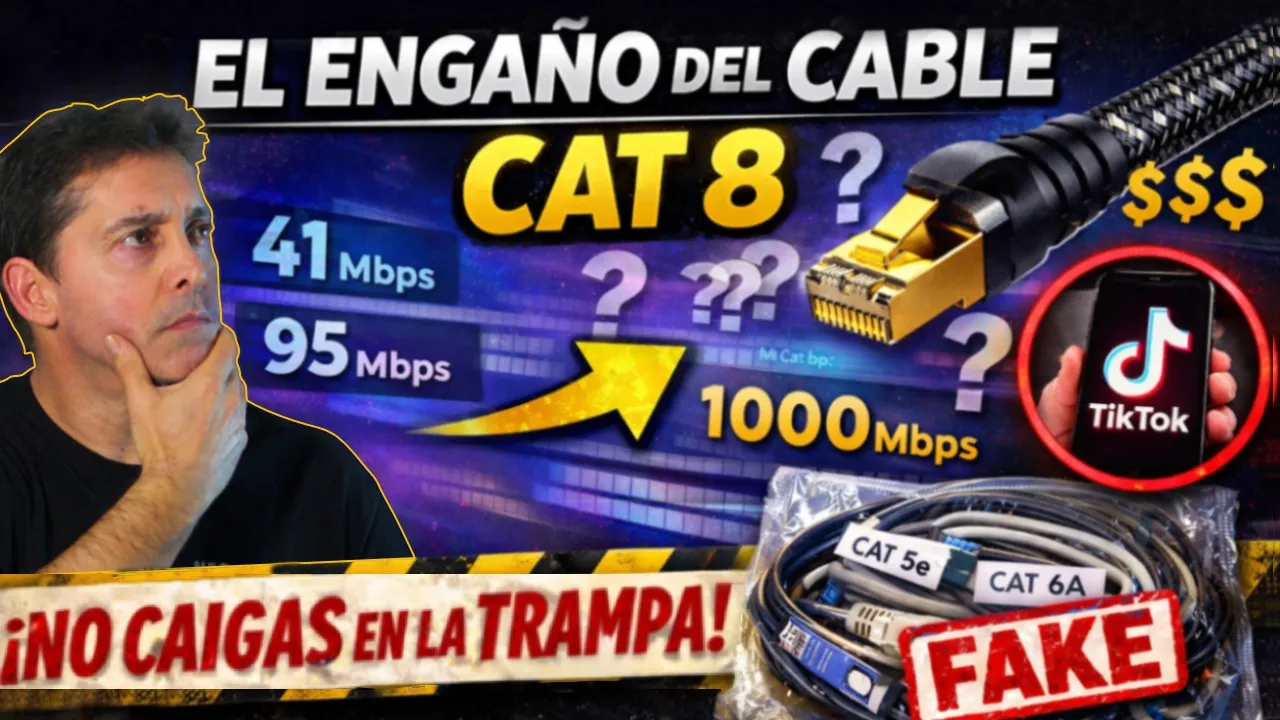
A raíz de un vídeo de TikTok te explico por qué los cables ethernet de categoría 8 que venden en TikTok Shop son una estafa y no vale la pena comprarlos. Veremos qué categorías de cable existen, cuándo tiene sentido cada una, por qué Cat 8 no es una buena opción para una casa y qué deberías instalar realmente en tu red doméstica o profesional para no tirar el dinero.
➡️ Vídeo de la polémica: https://youtube.com/shorts/COTPuyNXSMI
00:00 Inicio
00:27 Causas revuelo vídeo 28 de diciembre (Santos Inocentes España)
02:00 Patrocinador GVGMall
03:18 Timo TikTok Shop cable ethernet
04:57 Categorias de cable UTP
07:53 La mentira cable cat8 TikTok
10:12 Apantallamiento cables ethernet
✅ Si quieres colaborar con @naseros
📌 Afiliado Amazon: https://amzn.to/3AJg6q9
📌 Afiliado PcComponentes: https://tidd.ly/3DvDENI
📚 CURSO DE REDES DESDE 0 📚
https://youtube.com/playlist?list=PLSvxAUzJ-XSfY0KpwV8SHBlyLVcrZkENc
🛜 CURSO REDES WIFI 🛜
https://youtube.com/playlist?list=PLSvxAUzJ-XSd1FdOTeAIQuyTmccuv5RyS
💊Tu píldora diaria de tecnología 💊
https://www.youtube.com/playlist?list=PLSvxAUzJ-XSedYtR7WDEuXBZ0ekssGmGo
🔴 Métodos de contacto @naseros
➡️ https://bento.me/naseros
💯 TikTok: https://www.tiktok.com/@naseros.com
📷 Instagram: https://instagram.com/naseros_com/
✔️ LinkedIn: https://www.linkedin.com/in/macjosan/
➣ Grupo de Telegram: https://t.me/NASeros
🐦 Twitter NASeros (NASeros_com): https://twitter.com/NASeros_com
🐦 Twitter personal (@macjosan): https://twitter.com/macjosan
✉️ Correo: info@naseros.com
🖥 Web oficial: https://naseros.com
☞ Facebook: https://www.facebook.com/naseros
¿ Por qué tu red Mesh no hace bien el roaming ? ⚠️ Errores comunes en redes domésticas avanzadas
2025-12-29T00:00:00Z
⭐️ GVGmall Christmas Sale 30% discount code: GGNN
✔️ Windows 11 Pro (€22): https://www.gvgmall.com/gvg/ggnn11
✔️ Windows 11 home (€18):https://www.gvgmall.com/gvg/ggnn1h
✔️ Windows 11 LTSC IOT(€22):https://www.gvgmall.com/gvg/ggnn1i
✔️ Windows 10 Pro (€15): https://www.gvgmall.com/gvg/ggnn10
✔️ Windows 10 LTSC (€11):https://www.gvgmall.com/gvg/ggnnL
✔️ Office 2019 (€41):https://www.gvgmall.com/gvg/ggnn19
✔️ Windows 10+Office 2016 (€36):https://www.gvgmall.com/gvg/ggnnp
Buy MS Win 11 Pro OEM KEY GLOBAL at GVGMall: https://es.gvgmall.com/key
#Windows11cdkey #techtips #gvgmallwindows11#christmassale
¿Problemas de roaming en redes Wi-Fi mesh?
Cómo configurar correctamente routers de operadora (Movistar), cuándo usar DMZ o monopuesto.
¿Por qué un NAS se pone al 99 % con gestores multimedia como Jellyfin, Plex o Emby?
¿Es posible usar MTU y Jumbo Frames distintos dentro y fuera de la red local con la misma tarjeta de red?
En este vídeo respondo dudas sobre redes y conectividad que me ha hecho llegar la comunidad NASera.
🔴 Contenido del vídeo:
🔹 Wi-Fi Mesh y roaming defectuoso
Aunque tengas una red mesh cableada, el roaming puede fallar si no está bien configurada la sensibilidad de desconexión entre puntos de acceso. Explico qué son los protocolos 802.11k / v / r, por qué el cliente manda y cómo ajustar correctamente los dBm para evitar que los dispositivos se queden “enganchados” a un AP lejano.
🔹 Router de Movistar: bridge, monopuesto y DMZ
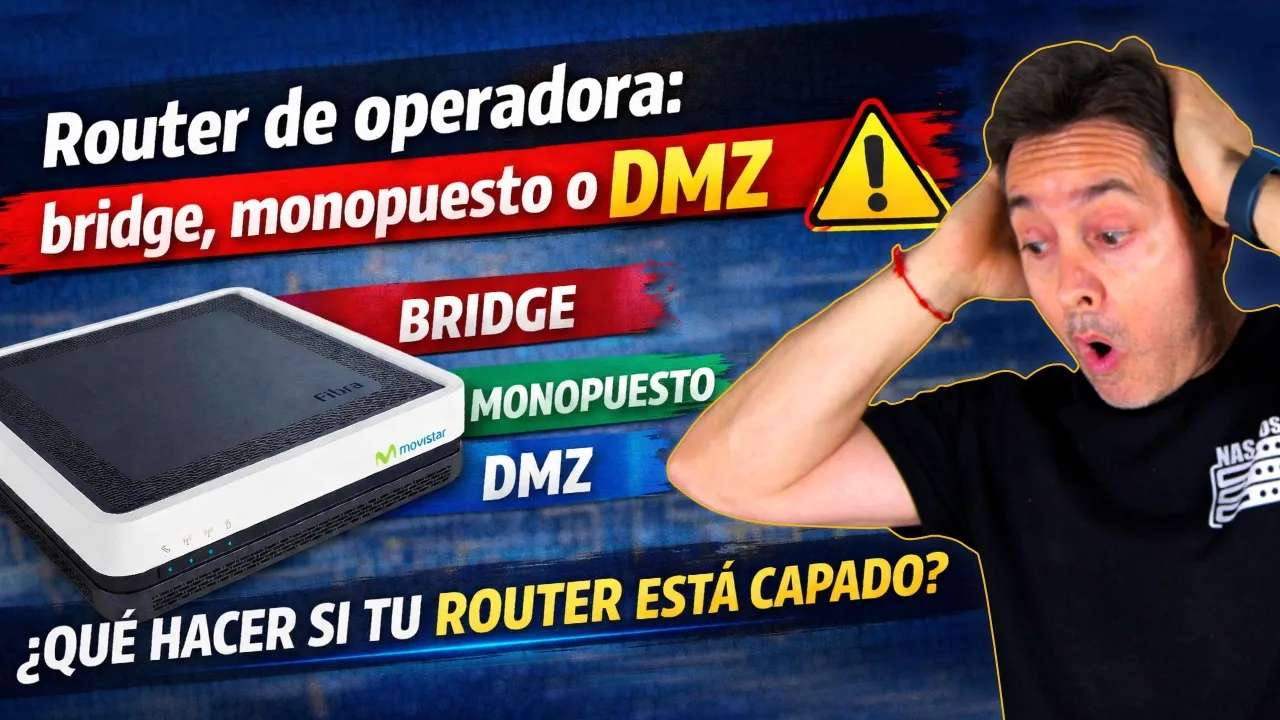
Aclaro por qué los routers HGU de Movistar ya no pueden ponerse en modo bridge, qué alternativas reales existen hoy en día y cuándo tiene sentido usar modo monopuesto o DMZ para conectar un router neutro o una red mesh.
🔹 NAS al 99 % de carga de procesador con Jellyfin en 4K
Si tu NAS se satura reproduciendo contenido 4K, el problema casi siempre es la transcodificación. Te explico la diferencia entre reproducción directa y transcodificación, el papel del hardware de vídeo (H.264 / H.265) y por qué en NAS de gama de entrada el procesador no da para más.
🔹 MTU y Jumbo Frames: LAN vs WAN
¿Se puede usar MTU 9000 dentro de la red local y MTU 1500 al salir a Internet en una sola tarjeta de red? Analizamos cómo funciona el MTU, qué ocurre al fragmentar paquetes y cuál es la solución real en servidores con múltiples interfaces de red.
Un vídeo práctico, técnico y sin rodeos, pensado para usuarios que quieren optimizar su red doméstica o profesional y entender qué está ocurriendo.
00:00 Inicio
00:08 Problemas de roaming en una red mesh
02:49 Patrocinador GVGMall
04:02 Router Movistar como bridge
05:20 Cuando no puedes poner el router en modo bridge
06:01 Problemas NAS como servidor multimedia
08:29 tarjeta de red con 2 MTU
✅ Si quieres colaborar con @naseros
📌 Afiliado Amazon: https://amzn.to/3AJg6q9
📌 Afiliado PcComponentes: https://tidd.ly/3DvDENI
📚 CURSO DE REDES DESDE 0 📚
https://youtube.com/playlist?list=PLSvxAUzJ-XSfY0KpwV8SHBlyLVcrZkENc
🛜 CURSO REDES WIFI 🛜
https://youtube.com/playlist?list=PLSvxAUzJ-XSd1FdOTeAIQuyTmccuv5RyS
💊Tu píldora diaria de tecnología 💊
https://www.youtube.com/playlist?list=PLSvxAUzJ-XSedYtR7WDEuXBZ0ekssGmGo
🔴 Métodos de contacto @naseros
➡️ https://bento.me/naseros
💯 TikTok: https://www.tiktok.com/@naseros.com
📷 Instagram: https://instagram.com/naseros_com/
✔️ LinkedIn: https://www.linkedin.com/in/macjosan/
➣ Grupo de Telegram: https://t.me/NASeros
🐦 Twitter NASeros (NASeros_com): https://twitter.com/NASeros_com
🐦 Twitter personal (@macjosan): https://twitter.com/macjosan
✉️ Correo: info@naseros.com
🖥 Web oficial: https://naseros.com
☞ Facebook: https://www.facebook.com/naseros
¿Se rompe tu NAS y pierdes todos los datos? 💥 Servidores domésticos: preguntas y respuestas
2025-12-23T00:00:00Z
⭐️ GVGmall Christmas Sale 30% discount code: GGNN
✔️ Windows 11 Pro (€22): https://www.gvgmall.com/gvg/ggnn11
✔️ Windows 11 home (€18):https://www.gvgmall.com/gvg/ggnn1h
✔️ Windows 11 LTSC IOT(€22):https://www.gvgmall.com/gvg/ggnn1i
✔️ Windows 10 Pro (€15): https://www.gvgmall.com/gvg/ggnn10
✔️ Windows 10 LTSC (€11):https://www.gvgmall.com/gvg/ggnnL
✔️ Office 2019 (€41):https://www.gvgmall.com/gvg/ggnn19
✔️ Windows 10+Office 2016 (€36):https://www.gvgmall.com/gvg/ggnnp
Buy MS Win 11 Pro OEM KEY GLOBAL at GVGMall: https://es.gvgmall.com/key
#Windows11cdkey #techtips #gvgmallwindows11#christmassale
Resolvemos dudas muy habituales sobre NAS, RAID, VPN y redes domésticas avanzadas. Explico qué ocurre con los datos si se estropea un NAS, si es seguro tenerlo encendido 24/7, por qué se siguen usando discos duros mecánicos frente a SSD, y cómo enrutar solo parte del tráfico de una red a través de una VPN. Además, analizamos un caso real de teletrabajo bloqueado por geolocalización y cómo solucionarlo correctamente mediante VPN. Un vídeo práctico, directo y pensado para aprender de verdad.
Un vídeo ideal si tienes un NAS, estás montando tu red doméstica avanzada o trabajas en remoto.
0:00 Inicio
00:09 ¿Qué pasa con los datos si se daña el NAS?
01:28 ¿Hay que Apgar el NAS?
02:20 Patrocinador GVGMall
03:33 ¿Por qué siguen usando HDD?
05:45 Cómo discriminar la VPN por IP
08:50 Acceso al trabajo desde fuera del país de la empresa
🔴 Preguntas de la comunidad sobre NAS, servidores y redes.
🔹 RAID y fallo del NAS
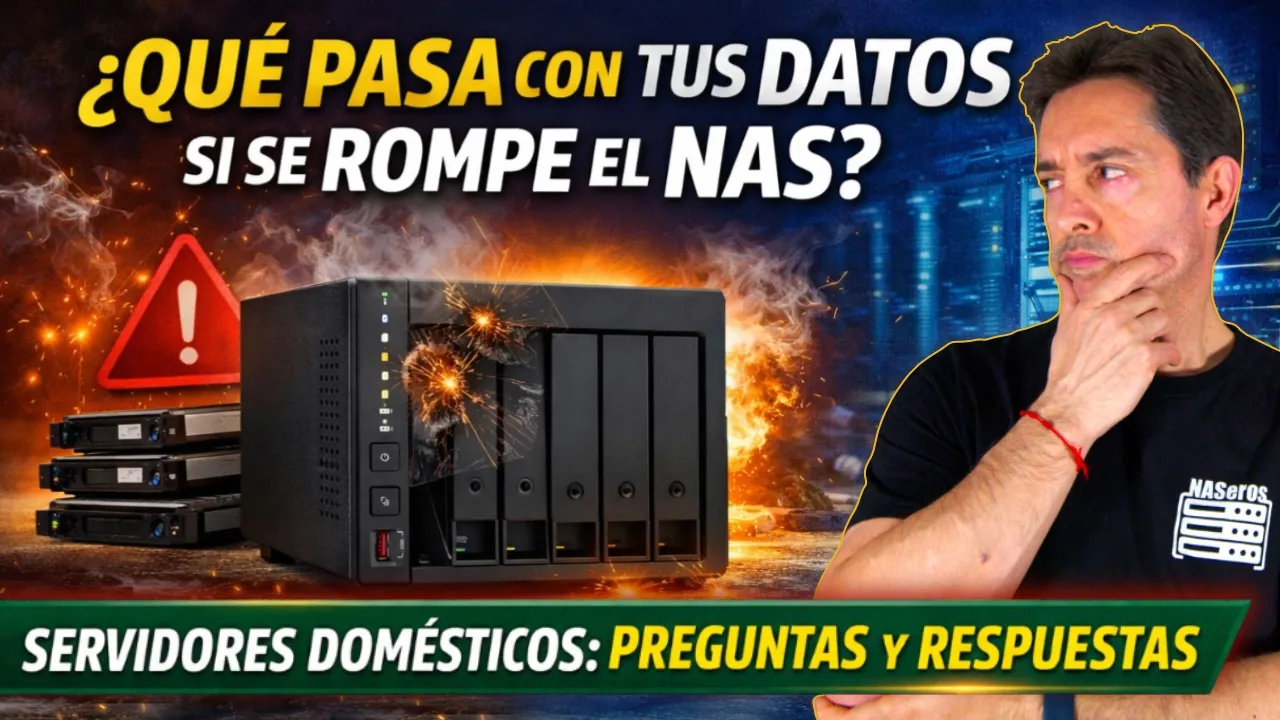
Explico qué ocurre con los datos cuando un NAS se estropea, cómo recuperar los discos en otro NAS de la misma marca o directamente desde un ordenador, y qué particularidades tiene el RAID propietario de Synology.
🔹 ¿Es malo tener un NAS encendido 24/7?
Analizamos por qué un NAS está diseñado para funcionar 24 horas al día, 365 días al año, y por qué no es comparable a reutilizar un PC viejo como servidor permanente.
🔹 Discos duros vs SSD en NAS
Por qué los NAS siguen utilizando discos mecánicos, cuándo tiene sentido usar SSD, qué es el almacenamiento caliente y frío, y cómo funcionan los sistemas híbridos y el auto-tiering.
🔹 VPN selectiva: solo algunos dispositivos o aplicaciones
Explico cómo hacer que solo ciertos equipos salgan por VPN usando VLANs, routers avanzados como Keenetic, clientes VPN por dispositivo o aplicaciones VPN con split tunneling.
🔹 Teletrabajo bloqueado por geolocalización (GeoIP)
Caso real de una persona que trabaja para una empresa en Francia desde España y no puede conectarse. Vemos por qué ocurre y cómo solucionarlo correctamente usando una VPN con nodo de salida en Francia o un servidor VPN propio.
✅ Si quieres colaborar con @naseros
📌 Afiliado Amazon: https://amzn.to/3AJg6q9
📌 Afiliado PcComponentes: https://tidd.ly/3DvDENI
📚 CURSO DE REDES DESDE 0 📚
https://youtube.com/playlist?list=PLSvxAUzJ-XSfY0KpwV8SHBlyLVcrZkENc
🛜 CURSO REDES WIFI 🛜
https://youtube.com/playlist?list=PLSvxAUzJ-XSd1FdOTeAIQuyTmccuv5RyS
💊Tu píldora diaria de tecnología 💊
https://www.youtube.com/playlist?list=PLSvxAUzJ-XSedYtR7WDEuXBZ0ekssGmGo
🔴 Métodos de contacto @naseros
➡️ https://bento.me/naseros
💯 TikTok: https://www.tiktok.com/@naseros.com
📷 Instagram: https://instagram.com/naseros_com/
✔️ LinkedIn: https://www.linkedin.com/in/macjosan/
➣ Grupo de Telegram: https://t.me/NASeros
🐦 Twitter NASeros (NASeros_com): https://twitter.com/NASeros_com
🐦 Twitter personal (@macjosan): https://twitter.com/macjosan
✉️ Correo: info@naseros.com
🖥 Web oficial: https://naseros.com
☞ Facebook: https://www.facebook.com/naseros